Backup di Home Assistant nel 2026: un piano 3-2-1 che ripristina davvero
- News
 Andrea R.
- Maison connectee
- Pubblicato il
- 0
La risposta breve: attiva i backup automatici di Home Assistant, scarica il kit di emergenza e conservalo fuori dal dispositivo, tieni almeno una copia su un altro dispositivo e una fuori casa, e fai un ripristino di prova prima di averne bisogno. Il resto della guida spiega come farlo bene con Home Assistant 2026.11.
Perché proprio ora? Il sistema di backup non è più un semplice pulsante «crea snapshot». Cifra per impostazione predefinita, invia copie a più di una dozzina di integrazioni di archiviazione e, da Home Assistant 2026.11, può scrivere su un disco USB o interno. Tante opzioni… eppure la maggior parte delle installazioni tiene l'unico backup sulla stessa scheda SD che sta per cedere.
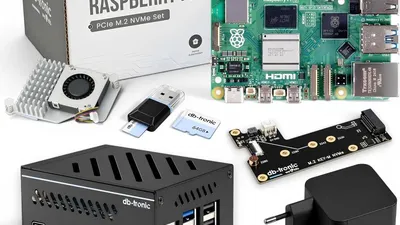
Andrea R. usa Home Assistant sul kit Raspberry Pi 5 che abbiamo provato (recensione in inglese). L'unico vero punto debole emerso nel test era la microSD da 64 GB inclusa, sostituita con un SSD NVMe per l'uso 24 ore su 24. Quel cambio di supporto è proprio il momento in cui un buon piano di backup fa la differenza, e ha ispirato i consigli qui sotto.
In breve
- I backup di Home Assistant sono cifrati di default. Senza la chiave del kit di emergenza non si possono ripristinare, e Nabu Casa non conserva la tua chiave.
- L'opzione Consigliata esegue un backup al giorno (tutto tranne media, cartella share e app locali), tiene gli ultimi 3 e li salva sul sistema e su Home Assistant Cloud se hai effettuato l'accesso.
- Home Assistant Cloud (ora venduto come Home Assistant Link, 6,50 $/mese o 65 $/anno negli USA) conserva un solo backup fino a 5 GB, sostituito a ogni caricamento.
- Esistono opzioni esterne gratuite: Google Drive, OneDrive, Dropbox, Cloudflare R2 (10 GB-mese gratis), WebDAV o SFTP verso un tuo server.
- Su Home Assistant OS il ripristino richiede connessione a Internet, almeno 2 GB liberi e un sistema integro. Un ripristino grande può durare circa 45 minuti.
Il piano Rocks: tre copie, due luoghi, un ripristino provato
La classica regola 3-2-1 (tre copie, due supporti, una fuori sede) si adatta perfettamente a Home Assistant. Ecco lo schema che consigliamo per una casa tipica con Home Assistant OS.
- Copia 1 — sul dispositivo. Tieni i backup automatici locali. Sono il ritorno indietro più rapido dopo un aggiornamento andato male o un'automazione rotta.
- Copia 2 — un altro dispositivo in casa. Una condivisione NAS via SMB/NFS oppure, dalla 2026.11, un disco USB aggiunto come Disco locale. È quella che ti salva quando muore il supporto di avvio.
- Copia 3 — fuori casa. Home Assistant Cloud se paghi già l'accesso remoto, altrimenti un bucket o un drive online. Protegge da furto, incendio o una sovratensione che si porta via anche il NAS.
- La chiave — in due posti che non siano Home Assistant. Una voce nel tuo password manager e una copia stampata del kit di emergenza.
- Il test — una volta a trimestre. Ripristina l'ultimo backup su un dispositivo di riserva o su una macchina virtuale. Un backup mai ripristinato è solo un'ipotesi.
La nostra opinione: i passaggi 4 e 5 sono quelli che quasi tutti saltano, e sono proprio quelli che decidono se una SD morta ti costa una serata o un mese passato a ricostruire le automazioni.
Quale guasto copre ogni copia?
Invece di confrontare subito i marchi di archiviazione, partiamo da ciò che può rompersi. Questa tabella è la nostra analisi dei casi descritti nella documentazione ufficiale sui backup.
| Cosa si rompe | Backup locale | Altro dispositivo in casa | Copia esterna | Serve il kit? |
|---|---|---|---|---|
| Aggiornamento fallito o configurazione rotta | Sì — il più rapido | Sì | Sì | Solo se ripristini da un altro sistema |
| Guasto SD / SSD («I/O error», file system in sola lettura) | No — è sul disco morto | Sì | Sì | Sì |
| Cambio di hardware (Pi → Green, mini PC) | Solo se scaricato prima | Sì | Sì | Sì |
| Furto, incendio, sovratensione su tutto il rack | No | No | Sì | Sì |
| Chiave di cifratura persa | Nessuna copia aiuta se il backup è cifrato e la chiave è persa | È proprio il punto | ||
La documentazione è netta sul caso del disco morto: se tutti i backup sono locali e Home Assistant non è raggiungibile, non puoi recuperarli tramite Home Assistant. Su un Raspberry Pi di solito significa togliere la scheda e sperare.
Passo dopo passo: configurare bene i backup automatici
1. Scarica prima il kit di emergenza
Vai in Impostazioni › Sistema › Backup e scegli Configura backup. Il primo passaggio riguarda la chiave di cifratura. Scarica il kit di emergenza — un file di testo chiamato home_assistant_backup_emergency_kit_<data>.txt — e conservalo fuori da Home Assistant.
La documentazione del kit di emergenza spiega che i backup attuali usano SecureTar versione 3, con cifratura XChaCha20-Poly1305 e chiave derivata tramite Argon2id. In pratica: cifratura robusta, senza porte di servizio. La chiave è composta da sette gruppi di quattro caratteri separati da trattini. Se un giorno la cambi, conserva anche il vecchio kit: i backup precedenti ne hanno ancora bisogno.
2. Scegli Consigliata o Personalizzata
Consigliata va bene per la maggior parte delle case. Passa a Personalizzata se vuoi più storico o più destinazioni. In quel caso suggeriamo:
- Pianificazione: giornaliera.
- Conservazione: 7 backup in locale, meno su uno spazio cloud a pagamento se le dimensioni contano.
- Dati: impostazioni, cronologia e app; lascia fuori media e cartella share se non ti servono davvero. La documentazione avverte che un backup grande richiede anche più tempo per il ripristino.
3. Scegli un orario che non litighi con il database
Questo dettaglio è dietro a molti errori «Could not lock database within 30 seconds». Di default il Recorder elimina i dati vecchi ogni notte alle 04:12 e ricompatta il database la seconda domenica del mese. L'orario Ottimale di sistema parte tra le 04:45 e le 05:45, quando una lunga ricompattazione può essere ancora in corso.
Se i backup automatici falliscono, imposta un orario personalizzato più tardi nella giornata e verifica che ogni destinazione (il NAS, per esempio) sia accesa a quell'ora.
4. Fatti avvisare quando un backup fallisce
L'integrazione Backup espone un'entità evento e dei sensori. Crea una semplice automazione che ti notifichi sullo smartphone se l'ultimo backup automatico è fallito. La 2026.11 aggiunge anche un sensore con la dimensione dell'ultimo backup automatico riuscito, utile per accorgersi di un backup che si gonfia all'improvviso a causa di una cartella di telecamere.
Per pianificazioni particolari, l'azione backup.create_automatic avvia un backup da qualsiasi automazione: per esempio accendere il NAS, attendere che sia online e poi eseguire il backup.
Dove salvare i backup: fuori dal dispositivo e fuori casa
Ogni destinazione è un'integrazione da aggiungere una volta; poi compare come interruttore nelle impostazioni di backup. Piani gratuiti e prezzi verificati sui siti dei fornitori il 9 novembre 2026.
| Destinazione | Dove stanno i dati | Costo iniziale | Da HA | Nota Rocks |
|---|---|---|---|---|
| Archiviazione di rete (SMB/NFS) | Il tuo NAS | Hardware che hai già | — | Migliore copia 2 su HA OS |
| Disco locale (USB / interno) | Stessa casa, altro disco | Un disco USB | 2026.11 | La copia 2 più semplice su un Pi |
| Home Assistant Cloud | Cloud Nabu Casa | 6,50 $/mese (Link) | — | Un backup, max 5 GB, sempre cifrato |
| Google Drive | Cloud Google | 15 GB condivisi con Gmail/Foto | 2025.2 | Richiede credenziali OAuth |
| Cloudflare R2 | Bucket cloud | 10 GB-mese gratis | 2026.2 | Traffico in uscita gratuito; la nostra scelta per la copia 3 senza Link |
| Backblaze B2 | Bucket cloud | Da 6,95 $/TB/mese | 2025.12 | Usa la sua integrazione, non quella AWS S3 |
| Dropbox | Cloud Dropbox | 2 GB con Basic | 2026.4 | Stretto per installazioni con molto storico |
| WebDAV / SFTP Storage | Un tuo server | Il tuo server | 2025.3 / 2025.10 | Ottimo con Nextcloud o il server di un amico |
Due trappole. Primo, l'integrazione AWS S3 è pensata solo per Amazon S3: la documentazione precisa che i fornitori «compatibili S3» come Wasabi o Backblaze B2 non sono supportati per questa via. Usa invece le integrazioni dedicate Backblaze B2 o Cloudflare R2. Secondo, la documentazione WebDAV indica Yandex Disk come non supportato e pCloud come instabile per i backup.
Sul fronte dei costi, la pagina prezzi di R2 prevede 10 GB-mese di archiviazione Standard gratuita con traffico in uscita gratuito: abbastanza per diversi backup, a patto di escludere i media.
Cosa non contiene un backup
Molte sorprese nascono dall'idea che «backup completo» significhi tutto. Secondo la documentazione, un backup non include mai:
- i file di log come
home-assistant.log; - cache e file temporanei, compresa la cache della sintesi vocale;
- i backup precedenti conservati nella cartella
backups; - un database MariaDB o PostgreSQL esterno su un'altra macchina: va salvato con i suoi strumenti.
Su Home Assistant Container (Docker), un backup contiene solo le impostazioni e, a scelta, la cronologia. App, media, cartella share e archiviazione di rete sono funzioni di Home Assistant OS.
Ripristinare: cosa deve essere vero prima di iniziare
Su Home Assistant OS un ripristino — anche durante la configurazione iniziale (onboarding) su un nuovo hardware — parte solo se il sistema è connesso a Internet (contatta checkonline.home-assistant.io), ha almeno 2 GB liberi ed è integro. Un'installazione offline non può avviare il ripristino: da sapere se blocchi il traffico in uscita.
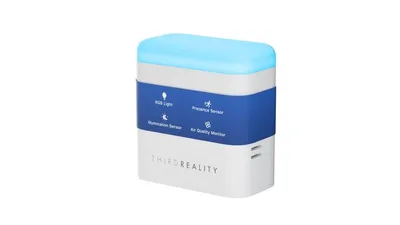
In caso di migrazione, la dimensione del file di backup inganna. Controlla Disco utilizzato in Impostazioni › Sistema › Riparazioni › Informazioni di sistema sul vecchio sistema: il nuovo dispositivo deve avere più spazio di così, più 2 GB. Collega la radio Zigbee o Z-Wave al nuovo dispositivo prima del ripristino. Se la nuova macchina ha un'altra radio Zigbee integrata, servirà una migrazione Zigbee: la nostra prova del dongle Zigbee ThirdReality mostra perché è comodo un coordinatore USB da spostare tra un computer e l'altro.
Durante il ripristino la pagina mostra «Not found». È normale: Home Assistant si arresta mentre il backup viene decompresso. Non scollegare nulla. Puoi seguire l'avanzamento nell'Observer, all'indirizzo http://homeassistant.local:4357. La documentazione stima circa 45 minuti per un'installazione grande, e la 2026.11 ha eliminato la copia temporanea completa durante il ripristino, risparmiando spazio e tempo.
Per chi? I nostri consigli per profilo
Il piano giusto dipende da cosa fai girare e da cosa paghi già. Ecco il punto di vista di Rocks.
Principiante con Raspberry Pi e scheda SD
Il rischio più grande è la scheda stessa, il punto debole del kit Pi 5 che abbiamo provato. Scegli Consigliata, aggiungi un disco USB come Disco locale con la 2026.11, Google Drive o R2 per la copia esterna, e pianifica il passaggio all'SSD. I messaggi «I/O error» o «Read-only file system» descritti nella documentazione sono un allarme da gestire oggi, non il mese prossimo.
Possessore di Home Assistant Green o mini PC con Link
Hai già una copia esterna. Ma poiché Home Assistant Cloud tiene solo l'ultimo backup, aggiungi una seconda destinazione con storico — una cartella sul NAS — così un backup difettoso non sostituisce la tua unica copia buona.
Utente Docker / Container
Home Assistant salva solo configurazione e cronologia. Fai un backup separato dei file compose, dei volumi degli altri servizi e di eventuali database esterni.
Arrivi da Homey o da un altro hub?
Se stai scegliendo la piattaforma, leggi il nostro confronto Homey Pro vs Home Assistant. Il backup è un ambito in cui Home Assistant ti chiede di più: gli strumenti sono ottimi, ma tocca a te configurarli. Altro contesto nella nostra guida a Home Assistant; e tieni aggiornato il sistema come spiegato nella guida all'aggiornamento di sicurezza HA OS 18.4.
Domande frequenti
Serve un abbonamento Nabu Casa per il backup fuori casa?
No. Google Drive, OneDrive, Dropbox, Cloudflare R2, Backblaze B2, WebDAV e SFTP funzionano senza. Link resta l'opzione più comoda perché consente il ripristino direttamente dalla schermata di benvenuto, ma conserva un solo backup.
Posso ripristinare un backup di Raspberry Pi su un Home Assistant Green o un mini PC?
Sì. La documentazione ufficiale indica che il dispositivo di destinazione può essere di un altro tipo. Installa Home Assistant sul nuovo dispositivo e scegli il backup nella schermata di benvenuto. Ti serviranno le vecchie credenziali e il kit di emergenza.
Ho perso il kit di emergenza. I miei backup sono persi?
Se Home Assistant funziona ancora e non hai mai cambiato la chiave, riscarica il kit dalla scheda Chiave di cifratura. Se il sistema è morto o la chiave è cambiata, i backup cifrati con la chiave persa non sono più ripristinabili.
Perché il mio backup è diventato enorme all'improvviso?
Quasi sempre per colpa del database o dei media. Controlla la dimensione stimata del database in Informazioni di sistema, riduci purge_keep_days o escludi le entità più «chiacchierone», e tieni le registrazioni delle telecamere fuori dal backup.
Conviene disattivare la cifratura per la copia sul NAS?
Si può, destinazione per destinazione. Noi la lasciamo attiva: un backup contiene token, password e la mappa della tua casa. Il piccolo fastidio della chiave vale la pena.
Firma: Andrea R. — consigli basati sul nostro uso di Home Assistant sul kit Pi 5 provato e sulla documentazione ufficiale di Home Assistant (versione 2026.11).
Trasparenza: il kit Raspberry Pi 5 è stato provato sul campo da Rocks on Galaxy. Procedure di backup e ripristino, dettagli di cifratura e disponibilità delle integrazioni provengono dalla documentazione ufficiale di Home Assistant al 9 novembre 2026; i prezzi di archiviazione dai siti dei fornitori alla stessa data e possono cambiare. Nessun link di affiliazione; Rocks non ha legami con Nabu Casa, Cloudflare, Backblaze, Google o Dropbox.
Tag :
- Home Assistant
- Backup
- Raspberry Pi
- Nabu Casa
- NAS
- Self hosting
- Casa connessa