Sauvegardes Home Assistant en 2026 : le plan 3-2-1 qui restaure vraiment
- Actus
 Andrea R.
- Maison connectee
- Publié le
- 0
La réponse courte : activez les sauvegardes automatiques de Home Assistant, téléchargez le kit d'urgence et rangez-le hors de la box, gardez au moins une copie sur un autre appareil et une copie hors de chez vous, et faites une restauration de test avant d'en avoir besoin. Le reste de ce guide explique comment bien le faire sous Home Assistant 2026.11.
Pourquoi maintenant ? Le système de sauvegarde n'est plus un simple bouton « créer un snapshot ». Il chiffre par défaut, envoie des copies vers plus d'une dizaine d'intégrations de stockage et, depuis Home Assistant 2026.11, sait écrire sur un disque USB ou interne. Beaucoup d'options… et pourtant la plupart des installations gardent leur unique sauvegarde sur la carte SD qui est justement en train de lâcher.
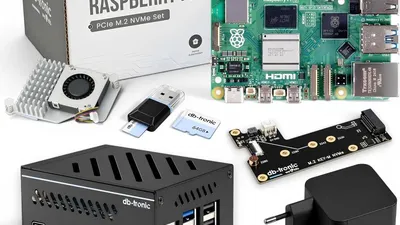
Andrea R. fait tourner Home Assistant sur le kit Raspberry Pi 5 que nous avons testé. Le seul vrai défaut relevé dans ce test, c'était la microSD de 64 Go fournie, remplacée par un SSD NVMe pour un usage 24 h/24. Ce changement de support est exactement le moment où un bon plan de sauvegarde fait la différence, et il a guidé les recommandations ci-dessous.
Ce qu'il faut retenir
- Les sauvegardes Home Assistant sont chiffrées par défaut. Sans la clé du kit d'urgence, une sauvegarde chiffrée est irrécupérable — et Nabu Casa ne conserve pas votre clé.
- Le réglage Recommandé sauvegarde chaque jour (tout sauf les médias, le dossier share et les apps locales), garde les 3 dernières, et les stocke sur le système plus Home Assistant Cloud si vous êtes connecté.
- Home Assistant Cloud (désormais vendu sous le nom Home Assistant Link, 6,50 $/mois ou 65 $/an aux États-Unis) conserve une seule sauvegarde de 5 Go maximum, remplacée à chaque envoi.
- Il existe des options hors site gratuites : Google Drive, OneDrive, Dropbox, Cloudflare R2 (10 Go-mois gratuits), WebDAV ou SFTP vers votre propre serveur.
- Sous Home Assistant OS, une restauration exige un accès Internet, au moins 2 Go libres et un système sain. Une grosse restauration peut prendre environ 45 minutes.
Le plan Rocks : trois copies, deux lieux, une restauration testée
La règle classique du 3-2-1 (trois copies, deux supports, une hors site) s'applique très bien à Home Assistant. Voici le montage que nous conseillons pour une maison typique sous Home Assistant OS.
- Copie 1 — sur l'appareil. Gardez les sauvegardes automatiques locales. C'est le retour arrière le plus rapide après une mise à jour ratée ou une automatisation cassée.
- Copie 2 — un autre appareil à la maison. Un partage NAS en SMB/NFS ou, depuis 2026.11, une clé ou un disque USB ajouté en Disque local. C'est elle qui vous sauve quand le support de démarrage meurt.
- Copie 3 — hors site. Home Assistant Cloud si vous payez déjà l'accès à distance, sinon un bucket ou un drive en ligne. Elle vous protège du vol, d'un incendie ou d'une surtension qui emporte aussi le NAS.
- La clé — à deux endroits qui ne sont pas Home Assistant. Une entrée dans votre gestionnaire de mots de passe et une copie papier du kit d'urgence.
- Le test — une fois par trimestre. Restaurez la dernière sauvegarde sur un appareil de secours ou une machine virtuelle. Une sauvegarde jamais restaurée n'est qu'une hypothèse.
Notre avis : les étapes 4 et 5 sont celles que tout le monde saute, et ce sont elles qui décident si une carte SD morte vous coûte une soirée ou un mois à reconstruire vos automatisations.
Quelle panne couvre chaque copie ?
Plutôt que de comparer d'abord les marques de stockage, partons de ce qui peut casser. Ce tableau est notre lecture des cas de panne décrits dans la documentation officielle des sauvegardes.
| Ce qui casse | Sauvegarde locale | Autre appareil à la maison | Copie hors site | Kit d'urgence nécessaire ? |
|---|---|---|---|---|
| Mise à jour ratée ou config cassée | Oui — le plus rapide | Oui | Oui | Seulement si vous restaurez depuis un autre système |
| Carte SD / SSD HS (« I/O error », système en lecture seule) | Non — elle est sur le disque mort | Oui | Oui | Oui |
| Changement de matériel (Pi → Green, mini PC) | Seulement si téléchargée avant | Oui | Oui | Oui |
| Vol, incendie, surtension sur toute la baie | Non | Non | Oui | Oui |
| Clé de chiffrement perdue | Aucune copie n'aide si la sauvegarde est chiffrée et la clé perdue | C'est tout l'enjeu | ||
La documentation est sans détour sur le cas du disque mort : si toutes vos sauvegardes sont locales et que Home Assistant est injoignable, vous ne pouvez pas les récupérer via Home Assistant. Sur un Pi, cela veut souvent dire retirer la carte et croiser les doigts.
Pas à pas : bien configurer les sauvegardes automatiques
1. Téléchargez d'abord le kit d'urgence
Allez dans Paramètres › Système › Sauvegardes et choisissez Configurer les sauvegardes. La première étape concerne la clé de chiffrement. Téléchargez le kit d'urgence — un fichier texte du type home_assistant_backup_emergency_kit_<date>.txt — et stockez-le hors de Home Assistant.
La documentation du kit d'urgence précise que les sauvegardes actuelles utilisent le format SecureTar version 3, chiffré en XChaCha20-Poly1305 avec une clé dérivée par Argon2id. Traduction : un chiffrement solide, sans porte dérobée. La clé se compose de sept groupes de quatre caractères séparés par des tirets. Si vous la changez un jour, gardez aussi l'ancien kit : les anciennes sauvegardes en ont toujours besoin.
2. Choisissez Recommandé ou Personnalisé
Recommandé convient à la plupart des maisons. Passez en Personnalisé si vous voulez plus d'historique ou plus d'emplacements. Dans ce cas, nous conseillons :
- Planning : quotidien.
- Conservation : 7 sauvegardes en local, moins sur un stockage cloud payant si la taille compte.
- Données : paramètres, historique et apps ; laissez de côté les médias et le dossier share sauf vrai besoin. La doc rappelle qu'une grosse sauvegarde est aussi plus longue à restaurer.
3. Choisissez une heure qui ne gêne pas la base de données
Ce détail explique beaucoup d'échecs « Could not lock database within 30 seconds ». Par défaut, le Recorder purge les anciennes données chaque nuit à 4 h 12 et recompacte la base le deuxième dimanche du mois. L'heure Optimale système démarre entre 4 h 45 et 5 h 45, alors qu'un long recompactage peut encore tourner.
Si les sauvegardes automatiques échouent, fixez une heure personnalisée plus tard dans la journée — et vérifiez que chaque emplacement (votre NAS, par exemple) est bien allumé à ce moment-là.
4. Soyez prévenu quand une sauvegarde échoue
L'intégration Backup expose une entité d'événement et des capteurs. Créez une automatisation simple qui vous notifie sur le téléphone si la dernière sauvegarde automatique a échoué. La 2026.11 ajoute aussi un capteur Taille de la dernière sauvegarde automatique réussie, pratique pour repérer une sauvegarde qui gonfle d'un coup à cause d'un dossier caméra.
Pour des plannings atypiques, l'action backup.create_automatic déclenche une sauvegarde depuis n'importe quelle automatisation — par exemple : réveiller le NAS, attendre qu'il soit en ligne, puis sauvegarder.
Où stocker les sauvegardes : hors de l'appareil et hors site
Chaque emplacement est une intégration à ajouter une fois ; il apparaît ensuite comme un interrupteur dans les réglages de sauvegarde. Offres gratuites et prix vérifiés sur les sites des fournisseurs le 9 novembre 2026.
| Emplacement | Où sont les données | Coût de départ | Depuis HA | Avis Rocks |
|---|---|---|---|---|
| Stockage réseau (SMB/NFS) | Votre NAS | Matériel déjà possédé | — | Meilleure copie 2 sous HA OS |
| Disque local (USB / interne) | Même maison, autre disque | Un disque USB | 2026.11 | Copie 2 la plus simple sur un Pi |
| Home Assistant Cloud | Cloud Nabu Casa | 6,50 $/mois (Link) | — | Une sauvegarde, 5 Go max, toujours chiffrée |
| Google Drive | Cloud Google | 15 Go partagés avec Gmail/Photos | 2025.2 | Identifiants OAuth à créer |
| Cloudflare R2 | Bucket cloud | 10 Go-mois gratuits | 2026.2 | Sortie gratuite ; notre choix pour la copie 3 sans Link |
| Backblaze B2 | Bucket cloud | Dès 6,95 $/To/mois | 2025.12 | Passez par son intégration, pas par AWS S3 |
| Dropbox | Cloud Dropbox | 2 Go en Basic | 2026.4 | Juste pour les installs riches en historique |
| WebDAV / SFTP Storage | Votre serveur | Votre serveur | 2025.3 / 2025.10 | Idéal avec Nextcloud ou la box d'un proche |
Deux pièges à connaître. D'abord, l'intégration AWS S3 est réservée à Amazon S3 : la doc précise que les fournisseurs « compatibles S3 » comme Wasabi ou Backblaze B2 ne sont pas pris en charge par ce biais. Utilisez plutôt les intégrations dédiées Backblaze B2 ou Cloudflare R2. Ensuite, la doc WebDAV signale Yandex Disk comme non pris en charge et pCloud comme instable pour les sauvegardes.
Côté coût, la page tarifs de R2 annonce 10 Go-mois de stockage Standard gratuits avec une sortie de données gratuite, de quoi garder plusieurs sauvegardes tant que vous en excluez les médias.
Ce qu'une sauvegarde ne contient pas
Beaucoup de mauvaises surprises viennent de l'idée qu'une « sauvegarde complète » contient tout. D'après la doc, une sauvegarde n'inclut jamais :
- les fichiers journaux comme
home-assistant.log; - les caches et fichiers temporaires, dont le cache de synthèse vocale ;
- les anciennes sauvegardes rangées dans le dossier
backups; - une base MariaDB ou PostgreSQL externe tournant sur une autre machine — à sauvegarder avec ses propres outils.
Sous Home Assistant Container (Docker), une sauvegarde ne contient que les paramètres et, en option, l'historique. Apps, médias, dossier share et stockage réseau sont des fonctions de Home Assistant OS.
Restaurer : les conditions à réunir avant de commencer
Sous Home Assistant OS, une restauration — y compris pendant l'accueil (onboarding) sur un nouveau matériel — ne démarre que si le système est connecté à Internet (il contacte checkonline.home-assistant.io), dispose d'au moins 2 Go libres et est sain. Une installation hors ligne ne peut pas lancer de restauration : à savoir si vous filtrez le trafic sortant.
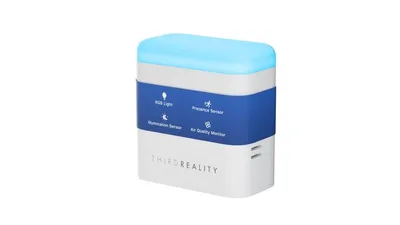
Pour une migration, la taille du fichier de sauvegarde est trompeuse. Regardez plutôt Disque utilisé dans Paramètres › Système › Réparations › Informations système sur l'ancien système : le nouvel appareil doit disposer de plus d'espace, plus 2 Go. Branchez votre clé Zigbee ou Z-Wave sur le nouvel appareil avant de restaurer. Si la nouvelle machine embarque une autre radio Zigbee, il faudra migrer le réseau Zigbee — notre test du dongle Zigbee ThirdReality montre l'intérêt d'un coordinateur USB qu'on déplace d'une machine à l'autre.
Pendant la restauration, la page affiche « Not found ». C'est normal : Home Assistant s'arrête pendant que la sauvegarde est décompressée. Ne débranchez rien. Vous pouvez suivre la progression dans l'Observer, à l'adresse http://homeassistant.local:4357. La doc compte environ 45 minutes pour une grosse installation, et la 2026.11 a supprimé la copie temporaire complète pendant la restauration, ce qui fait gagner place et temps.
Pour qui ? Nos recommandations par profil
Le bon plan dépend de ce que vous faites tourner et de ce que vous payez déjà. Voici l'avis de Rocks.
Débutant sur Raspberry Pi avec carte SD
Votre principal risque, c'est la carte elle-même — c'était le point faible de notre test du kit Pi 5. Prenez Recommandé, ajoutez un disque USB en Disque local sous 2026.11, Google Drive ou R2 pour le hors site, et planifiez le passage au SSD. Les messages « I/O error » ou « Read-only file system » décrits dans la doc sont un signal d'alarme à traiter tout de suite, pas le mois prochain.
Possesseur d'un Home Assistant Green ou d'un mini PC avec Link
Vous avez déjà une copie hors site. Mais comme Home Assistant Cloud ne garde que la dernière sauvegarde, ajoutez une deuxième destination avec historique — un partage NAS — pour qu'une sauvegarde ratée ne remplace pas votre seule bonne copie.
Utilisateur Docker / Container
Home Assistant ne sauvegarde que la configuration et l'historique. Sauvegardez à part vos fichiers compose, les volumes des autres services et toute base de données externe.
Vous venez de Homey ou d'une autre box ?
Si vous hésitez entre plateformes, lisez notre comparatif Homey Pro vs Home Assistant. La sauvegarde est un domaine où Home Assistant vous en demande plus : les outils sont excellents, mais c'est à vous de les configurer. Pour aller plus loin, notre guide Home Assistant, et gardez l'OS à jour comme expliqué dans notre guide de la mise à jour de sécurité HA OS 18.4.
FAQ
Faut-il un abonnement Nabu Casa pour sauvegarder hors site ?
Non. Google Drive, OneDrive, Dropbox, Cloudflare R2, Backblaze B2, WebDAV et SFTP fonctionnent sans. Link reste l'option la plus pratique, car on peut restaurer directement depuis l'écran d'accueil d'une nouvelle installation, mais il ne garde qu'une sauvegarde.
Peut-on restaurer une sauvegarde de Raspberry Pi sur un Home Assistant Green ou un mini PC ?
Oui. La doc officielle indique que l'appareil cible peut être d'un autre type. Installez Home Assistant sur le nouvel appareil, puis choisissez la sauvegarde sur l'écran d'accueil. Il vous faudra les anciens identifiants de connexion et le kit d'urgence.
J'ai perdu mon kit d'urgence. Mes sauvegardes sont-elles perdues ?
Si Home Assistant tourne encore et que vous n'avez jamais changé la clé, retéléchargez le kit depuis la carte Clé de chiffrement. Si le système est mort ou que la clé a changé, les sauvegardes chiffrées avec la clé perdue ne sont plus restaurables.
Pourquoi ma sauvegarde est-elle soudain énorme ?
Le plus souvent à cause de la base de données ou des médias. Vérifiez la taille estimée de la base dans Informations système, réduisez purge_keep_days ou excluez les entités trop bavardes, et laissez les enregistrements caméra hors sauvegarde.
Faut-il désactiver le chiffrement pour la copie sur le NAS ?
C'est possible, emplacement par emplacement. Nous le laissons actif : une sauvegarde contient des jetons, des mots de passe et le plan de votre maison. La petite contrainte de la clé en vaut la peine.
Signature : Andrea R. — recommandations tirées de notre usage de Home Assistant sur le kit Pi 5 testé et de la documentation officielle Home Assistant (version 2026.11).
Transparence : le kit Raspberry Pi 5 a été testé en conditions réelles par Rocks on Galaxy. Les procédures de sauvegarde et de restauration, les détails de chiffrement et la disponibilité des intégrations proviennent de la documentation officielle Home Assistant au 9 novembre 2026 ; les prix de stockage proviennent des sites des fournisseurs à la même date et peuvent évoluer. Aucun lien commissionné dans cet article ; Rocks n'a aucune affiliation avec Nabu Casa, Cloudflare, Backblaze, Google ou Dropbox.
Tags :
- Home Assistant
- Sauvegarde
- Raspberry Pi
- Nabu Casa
- NAS
- Auto hébergement
- Maison connectée