Copias de seguridad de Home Assistant en 2026: un plan 3-2-1 que sí restaura
- Noticias
 Andrea R.
- Maison connectee
- Publicado el
- 0
La respuesta corta: activa las copias de seguridad automáticas de Home Assistant, descarga el kit de emergencia y guárdalo fuera del equipo, mantén al menos una copia en otro dispositivo y otra fuera de casa, y haz una restauración de prueba antes de necesitarla. El resto de esta guía explica cómo hacerlo bien con Home Assistant 2026.11.
¿Por qué ahora? El sistema de copias ya no es un simple botón de «crear snapshot». Cifra por defecto, envía copias a más de una docena de integraciones de almacenamiento y, desde Home Assistant 2026.11, puede escribir en un disco USB o interno. Muchas opciones… y aun así la mayoría guarda su única copia en la misma tarjeta SD que está a punto de fallar.
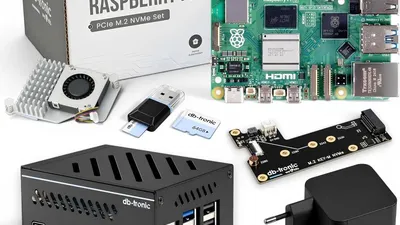
Andrea R. usa Home Assistant en el kit Raspberry Pi 5 que probamos (reseña en inglés). El único punto débil que señalamos fue la microSD de 64 GB incluida, que sustituimos por un SSD NVMe para uso 24/7. Ese cambio de soporte es justo cuando un buen plan de copias marca la diferencia, y ha guiado las recomendaciones de abajo.
Lo esencial
- Las copias de Home Assistant están cifradas por defecto. Sin la clave del kit de emergencia no se pueden restaurar, y Nabu Casa no guarda tu clave.
- El modo Recomendado hace una copia diaria (todo salvo multimedia, la carpeta share y las apps locales), conserva las 3 últimas y las guarda en el sistema y en Home Assistant Cloud si has iniciado sesión.
- Home Assistant Cloud (ahora vendido como Home Assistant Link, 6,50 $/mes o 65 $/año en EE. UU.) guarda una sola copia de hasta 5 GB, que se sustituye en cada subida.
- Hay opciones externas gratuitas: Google Drive, OneDrive, Dropbox, Cloudflare R2 (10 GB-mes gratis), WebDAV o SFTP hacia tu propio servidor.
- En Home Assistant OS, restaurar exige conexión a Internet, al menos 2 GB libres y un sistema en buen estado. Una restauración grande puede tardar unos 45 minutos.
El plan Rocks: tres copias, dos lugares, una restauración probada
La regla 3-2-1 (tres copias, dos soportes, una fuera de casa) encaja muy bien con Home Assistant. Este es el esquema que recomendamos para un hogar típico con Home Assistant OS.
- Copia 1 — en el propio equipo. Mantén las copias automáticas locales. Son la vuelta atrás más rápida tras una actualización fallida o una automatización rota.
- Copia 2 — otro dispositivo en casa. Una carpeta compartida de un NAS por SMB/NFS o, desde 2026.11, un disco USB añadido como Disco local. Te salva cuando muere el soporte de arranque.
- Copia 3 — fuera de casa. Home Assistant Cloud si ya pagas el acceso remoto; si no, un bucket o una unidad en la nube. Protege frente a robo, incendio o una sobretensión que también se lleve el NAS.
- La clave — en dos sitios que no sean Home Assistant. Una entrada en tu gestor de contraseñas y una copia impresa del kit de emergencia.
- La prueba — una vez por trimestre. Restaura la última copia en un equipo de reserva o una máquina virtual. Una copia que nunca has restaurado es solo una hipótesis.
Nuestra opinión: los pasos 4 y 5 son los que casi todos se saltan, y son los que deciden si una SD muerta te cuesta una tarde o un mes reconstruyendo automatizaciones.
¿Qué avería cubre cada copia?
En lugar de comparar primero marcas de almacenamiento, partimos de lo que puede fallar. Esta tabla es nuestro análisis de los casos descritos en la documentación oficial de copias de seguridad.
| Qué falla | Copia local | Otro dispositivo en casa | Copia externa | ¿Hace falta el kit? |
|---|---|---|---|---|
| Actualización fallida o configuración rota | Sí — la más rápida | Sí | Sí | Solo si restauras desde otro sistema |
| Fallo de SD / SSD («I/O error», sistema de solo lectura) | No — está en el disco muerto | Sí | Sí | Sí |
| Cambio de hardware (Pi → Green, mini PC) | Solo si la descargaste antes | Sí | Sí | Sí |
| Robo, incendio, sobretensión en todo el rack | No | No | Sí | Sí |
| Clave de cifrado perdida | Ninguna copia sirve si está cifrada y la clave se ha perdido | De eso se trata | ||
La documentación es tajante con el disco muerto: si todas tus copias son locales y no puedes acceder a Home Assistant, no podrás recuperarlas a través de Home Assistant. En una Raspberry Pi eso suele significar sacar la tarjeta y cruzar los dedos.
Paso a paso: configurar bien las copias automáticas
1. Descarga primero el kit de emergencia
Ve a Ajustes › Sistema › Copias de seguridad y elige Configurar copias de seguridad. El primer paso es la clave de cifrado. Descarga el kit de emergencia —un archivo de texto llamado home_assistant_backup_emergency_kit_<fecha>.txt— y guárdalo fuera de Home Assistant.
La documentación del kit de emergencia explica que las copias actuales usan SecureTar versión 3, con cifrado XChaCha20-Poly1305 y una clave derivada con Argon2id. Es decir: cifrado fuerte y sin puerta trasera. La clave son siete grupos de cuatro caracteres separados por guiones. Si algún día la cambias, conserva también el kit antiguo: las copias anteriores lo siguen necesitando.
2. Elige Recomendado o Personalizado
Recomendado sirve para la mayoría de hogares. Usa Personalizado si quieres más historial o más ubicaciones. En ese caso proponemos:
- Programación: diaria.
- Retención: 7 copias en local, menos en almacenamiento de pago si el tamaño importa.
- Datos: ajustes, historial y apps; deja fuera multimedia y la carpeta share salvo que de verdad los necesites. La documentación avisa de que una copia grande también tarda más en restaurarse.
3. Elige una hora que no choque con la base de datos
Este detalle explica muchos fallos «Could not lock database within 30 seconds». Por defecto, el Recorder purga datos antiguos cada noche a las 04:12 y compacta la base el segundo domingo de cada mes. La hora Óptima del sistema empieza entre las 04:45 y las 05:45, cuando un compactado largo aún puede estar en marcha.
Si las copias automáticas fallan, fija una hora personalizada más tarde en el día y asegúrate de que todas las ubicaciones (tu NAS, por ejemplo) estén encendidas a esa hora.
4. Recibe un aviso cuando una copia falle
La integración Backup ofrece una entidad de evento y sensores. Crea una automatización sencilla que te avise en el móvil si la última copia automática ha fallado. La 2026.11 añade además un sensor con el tamaño de la última copia automática correcta, útil para detectar una copia que se dispara por culpa de una carpeta de cámaras.
Para horarios especiales, la acción backup.create_automatic lanza una copia desde cualquier automatización: por ejemplo, encender el NAS, esperar a que esté en línea y luego copiar.
Dónde guardar las copias: fuera del equipo y fuera de casa
Cada ubicación es una integración que se añade una vez; después aparece como un interruptor en los ajustes de copia. Planes gratuitos y precios comprobados en las webs de los proveedores el 9 de noviembre de 2026.
| Ubicación | Dónde están los datos | Coste inicial | Desde HA | Nota Rocks |
|---|---|---|---|---|
| Almacenamiento de red (SMB/NFS) | Tu NAS | Hardware que ya tienes | — | Mejor copia 2 en HA OS |
| Disco local (USB / interno) | Misma casa, otro disco | Un disco USB | 2026.11 | La copia 2 más sencilla en una Pi |
| Home Assistant Cloud | Nube de Nabu Casa | 6,50 $/mes (Link) | — | Una copia, 5 GB máx., siempre cifrada |
| Google Drive | Nube de Google | 15 GB compartidos con Gmail/Fotos | 2025.2 | Requiere credenciales OAuth |
| Cloudflare R2 | Bucket en la nube | 10 GB-mes gratis | 2026.2 | Salida gratuita; nuestra opción para la copia 3 sin Link |
| Backblaze B2 | Bucket en la nube | Desde 6,95 $/TB/mes | 2025.12 | Usa su propia integración, no la de AWS S3 |
| Dropbox | Nube de Dropbox | 2 GB en Basic | 2026.4 | Justo para instalaciones con mucho historial |
| WebDAV / SFTP Storage | Tu propio servidor | Tu servidor | 2025.3 / 2025.10 | Ideal con Nextcloud o el equipo de un amigo |
Dos trampas. Primero, la integración AWS S3 es solo para Amazon S3: la documentación indica que proveedores «compatibles con S3» como Wasabi o Backblaze B2 no están soportados por esa vía. Usa las integraciones dedicadas de Backblaze B2 o Cloudflare R2. Segundo, la documentación de WebDAV marca Yandex Disk como no soportado y pCloud como inestable para copias.
En cuanto a coste, la página de precios de R2 incluye 10 GB-mes de almacenamiento Standard gratis y salida de datos gratuita, suficiente para varias copias si dejas fuera la multimedia.
Lo que una copia no contiene
Muchas sorpresas vienen de pensar que «copia completa» significa todo. Según la documentación, una copia nunca incluye:
- archivos de registro como
home-assistant.log; - cachés y archivos temporales, incluida la caché de texto a voz;
- copias antiguas guardadas en la carpeta
backups; - una base de datos MariaDB o PostgreSQL externa en otra máquina: cópiala con sus propias herramientas.
En Home Assistant Container (Docker), una copia solo contiene los ajustes y, opcionalmente, el historial. Apps, multimedia, carpeta share y almacenamiento de red son funciones de Home Assistant OS.
Restaurar: qué debe cumplirse antes de empezar
En Home Assistant OS, una restauración —también durante la bienvenida (onboarding) en hardware nuevo— solo arranca si el sistema está conectado a Internet (consulta checkonline.home-assistant.io), tiene al menos 2 GB libres y está en buen estado. Una instalación sin conexión no puede iniciar la restauración, algo a tener en cuenta si bloqueas el tráfico saliente.
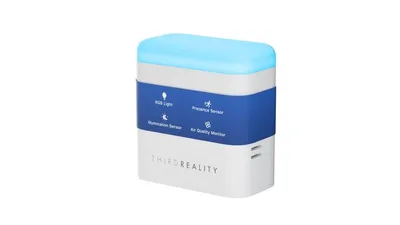
Al migrar, el tamaño del archivo engaña. Mira Disco usado en Ajustes › Sistema › Reparaciones › Información del sistema en el equipo antiguo: el nuevo necesita más espacio que eso, más 2 GB. Conecta tu radio Zigbee o Z-Wave al nuevo equipo antes de restaurar. Si la nueva máquina trae otra radio Zigbee integrada, tendrás que migrar Zigbee; nuestra prueba del dongle Zigbee ThirdReality muestra por qué conviene un coordinador USB que se pueda mover entre equipos.
Durante la restauración la página muestra «Not found». Es normal: Home Assistant se detiene mientras se descomprime la copia. No desconectes nada. Puedes seguir el progreso en el Observer, en http://homeassistant.local:4357. La documentación calcula unos 45 minutos para una instalación grande, y la 2026.11 eliminó la copia temporal completa durante la restauración, lo que ahorra espacio y tiempo.
¿Para quién? Nuestras recomendaciones por perfil
El plan adecuado depende de lo que ejecutas y de lo que ya pagas. Esta es la visión de Rocks.
Principiante con Raspberry Pi y tarjeta SD
Tu mayor riesgo es la propia tarjeta, que fue el punto débil del kit Pi 5 que probamos. Usa Recomendado, añade un disco USB como Disco local en 2026.11, Google Drive o R2 para la copia externa, y planifica el paso a SSD. Los mensajes «I/O error» o «Read-only file system» de la documentación son una alarma para actuar hoy, no el mes que viene.
Usuario de Home Assistant Green o mini PC con Link
Ya tienes copia externa. Pero como Home Assistant Cloud solo guarda la última, añade un segundo destino con retención —una carpeta del NAS— para que una copia defectuosa no sustituya tu única copia buena.
Usuario de Docker / Container
Home Assistant solo copia configuración e historial. Haz copia aparte de tus archivos compose, de los volúmenes de otros servicios y de cualquier base de datos externa.
¿Vienes de Homey u otro hub?
Si dudas entre plataformas, lee nuestra comparativa Homey Pro vs Home Assistant. Las copias son un terreno donde Home Assistant te exige más: las herramientas son excelentes, pero tienes que configurarlas tú. Más contexto en nuestra guía de Home Assistant, y mantén el sistema al día como explicamos en la guía de la actualización de seguridad HA OS 18.4.
Preguntas frecuentes
¿Necesito una suscripción de Nabu Casa para copiar fuera de casa?
No. Google Drive, OneDrive, Dropbox, Cloudflare R2, Backblaze B2, WebDAV y SFTP funcionan sin ella. Link es lo más cómodo porque permite restaurar directamente desde la pantalla de bienvenida, pero solo guarda una copia.
¿Puedo restaurar una copia de Raspberry Pi en un Home Assistant Green o un mini PC?
Sí. La documentación oficial indica que el equipo de destino puede ser de otro tipo. Instala Home Assistant en el nuevo equipo y elige la copia en la pantalla de bienvenida. Necesitarás las credenciales antiguas y el kit de emergencia.
He perdido el kit de emergencia. ¿Se han perdido mis copias?
Si Home Assistant sigue funcionando y nunca cambiaste la clave, vuelve a descargar el kit desde la tarjeta Clave de cifrado. Si el sistema ha muerto o cambiaste la clave, las copias cifradas con la clave perdida ya no se pueden restaurar.
¿Por qué mi copia de repente es enorme?
Casi siempre por la base de datos o la multimedia. Revisa el tamaño estimado de la base en Información del sistema, reduce purge_keep_days o excluye entidades muy activas, y deja las grabaciones de cámaras fuera de la copia.
¿Desactivo el cifrado para la copia del NAS?
Se puede, ubicación por ubicación. Nosotros lo dejamos activado: una copia contiene tokens, contraseñas y el mapa de tu casa. La pequeña molestia de la clave merece la pena.
Firma: Andrea R. — recomendaciones basadas en nuestro uso de Home Assistant en el kit Pi 5 probado y en la documentación oficial de Home Assistant (versión 2026.11).
Transparencia: Rocks on Galaxy probó en persona el kit Raspberry Pi 5. Los procedimientos de copia y restauración, los detalles de cifrado y la disponibilidad de integraciones proceden de la documentación oficial de Home Assistant a 9 de noviembre de 2026; los precios de almacenamiento, de las webs de los proveedores en la misma fecha, y pueden cambiar. Sin enlaces de comisión; Rocks no tiene afiliación con Nabu Casa, Cloudflare, Backblaze, Google ni Dropbox.
Etiquetas :
- Home Assistant
- Copia de seguridad
- Raspberry Pi
- Nabu Casa
- NAS
- Autoalojamiento
- Hogar conectado